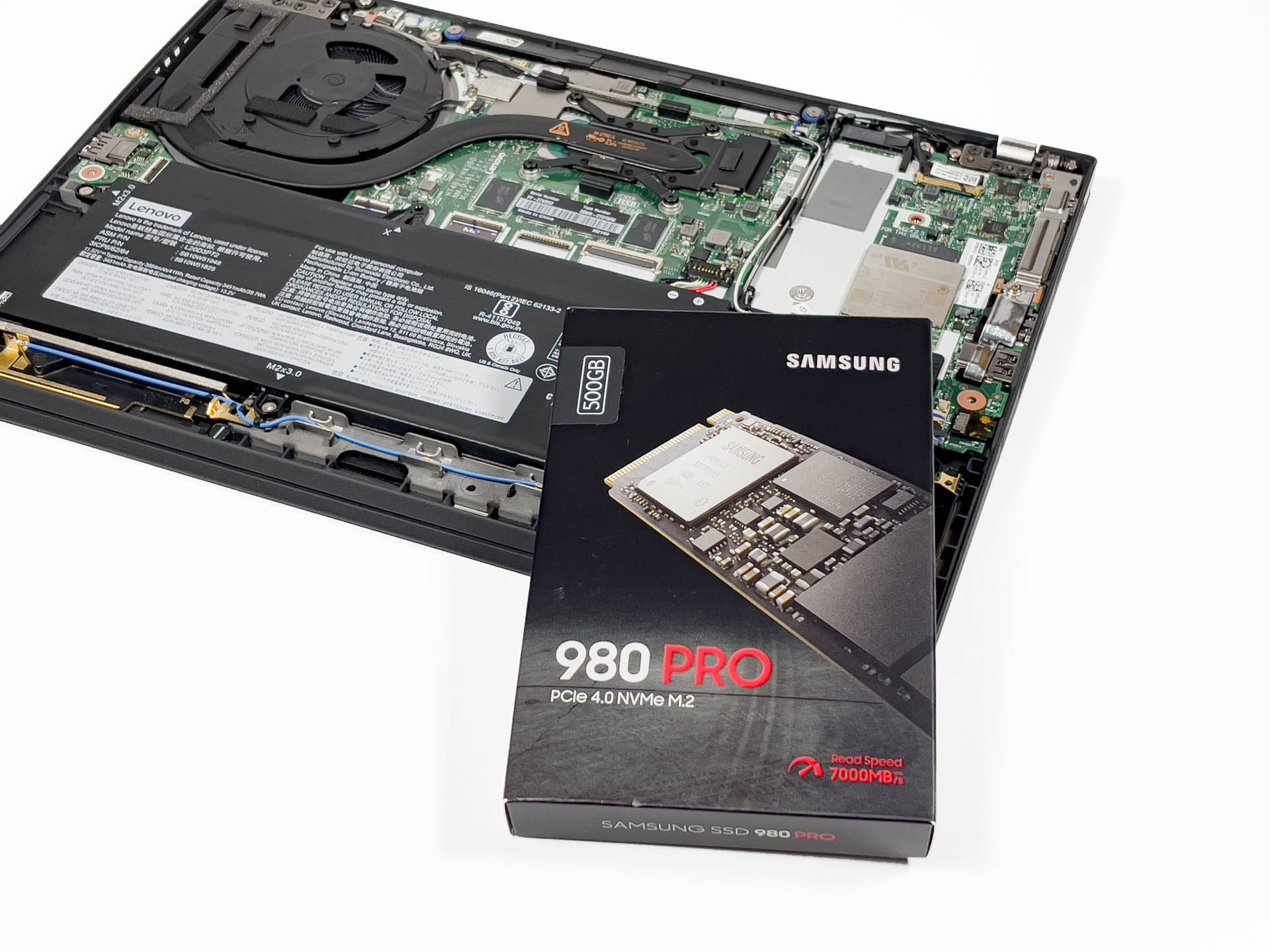
先日到着したThinkPad X13 Gen2のSSDを交換しました。
https://support.lenovo.com/in/ja/solutions/ht103653
support.lenovo.com
DDRSの使い方についてはLenovoのページを見て、その手順通りに行えばOK。
再インストール用のメディアはUSBフラッシュメモリで、容量は16GB以上のものを用意する必要があります。
1,000円以下で知名度のあるメーカーのものがAmazon等で購入できますので、適当に買っておきましょう。

 ポチップ
ポチップ
またDDRSで再インストール用メディアを作成するのは、リカバリーしたいThinkPad上以外、つまり他のWindows PCでも行えます。
今回であればThinkPad X13 Gen2が唯一持っているPCならSSDを交換する前にThinkPad X13 Gen2上でDDRSで再インストール用メディアを作成しましょう。
ThinkPad X13 Gen2以外のWindows PCを持っている場合は、SSDの交換作業と並行して別のPCで再インストール用メディアを作成すると時短になります。
交換したSSDの速度を確認
ThinkPad X13 Gen2に搭載されたCPU「第11世代 Core iシリーズ」は現時点で最速の「PCI-Express 4.0」に対応したSSDをフルスピードで利用できます。
今回交換したSSD「Samsung 980 PRO」も最速のPCI-Express 4.0に対応したSSDで、500GBモデルはスペック値で読込が6900MB/s、書込が5000MB/sと非常に高速なものになっています。
そこで今回、SSD交換の締めくくりとして交換したSSDの読み書き速度をThinkPad X13 Gen2で計測しました。
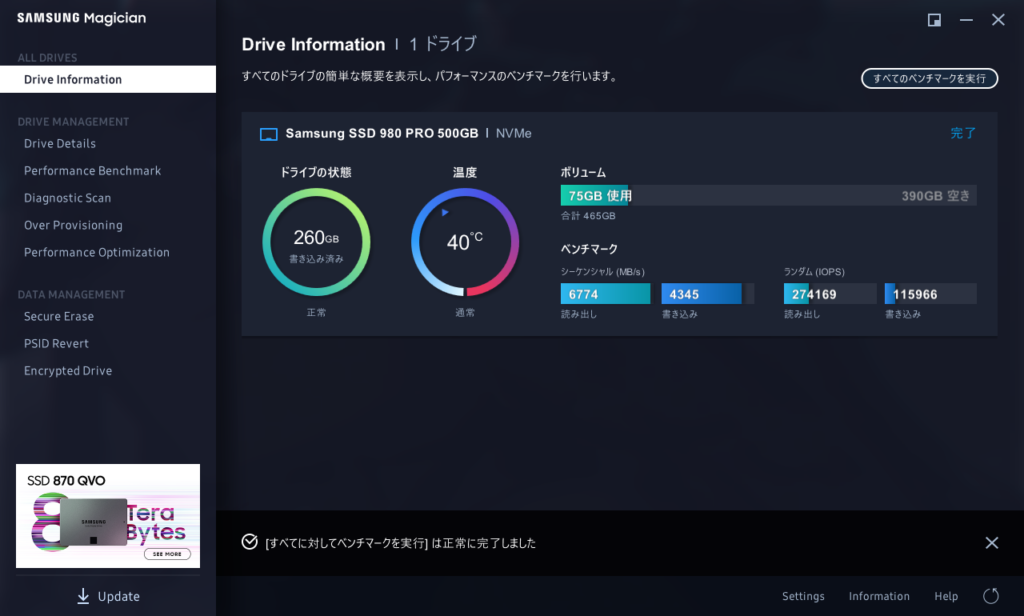
SamsungのSSDの純正ユーティリティ「SAMSUNG Magician」にベンチマーク機能があるため、まずはこちらで計測。
読込で6774MB/s、書込で4345MB/sとスペック値に程近い速度が出ていることが確認できました。
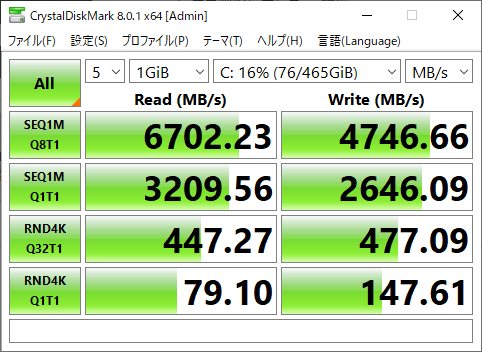
続いてストレージのベンチマークソフトの定番「CrystalDiskMark」で計測。
こちらでも読込で6774MB/s、書込で4746MB/sとSAMSUNG Magicianと近しい計測結果になりました。
流石にこれだけ速いともう何も文句はないというか、これだけの速度はいるのか?という疑問もありますが、モバイルノートに求められる性能の中では十分に「最高峰」の内容・仕様になったので、これで十分じゃないかなと。
結構「休止状態」を利用するため、ストレージ速度が速ければ休止状態に入るのも、休止状態から復帰するのも速くなるため、そこのストレスが減ったと考えればいいでしょう。
PCの使い方も購入時と購入後に時間が経ってからでは変わってきますので、そのときにユーザーでアップグレードを行う幅がいくらか残されているかも重要なポイント。
以前のようにメモリの交換やCPUの交換はできませんが、ThinkPadはSSDが容易に交換できる点もユーザーとして支持している理由のひとつです。
(交換しようと思えばSSDだけでなく、バッテリーやWi-FiやWWANのモジュールなども交換可能)
筆者としてはThinkPad X13 Gen2に求めている性能や仕様は購入時に選んだものとSSDの交換で満たした状態になりましたので、また3~4年は外出時の相棒として頑張ってもらいます。
▼ ThinkPad X13 Gen2のモデル詳細・注文は以下から。109,824円~で販売中。
ThinkPad X13 Gen 2 | コンパクトな薄型軽量モバイルPC | レノボジャパン
▼ 今回交換用に購入したSSD
 ポチップ
ポチップ